Claude Code快速上手手册
本文最后更新于 2026年2月24日 晚上
1. 获取一个平价的api接口
我用了这个,很便宜。
在令牌管理中创建一个令牌,在选择分组的时候要注意,需要用什么模型,就要去模型广场里找到对应的模型,打开看包含这个模型的分组。
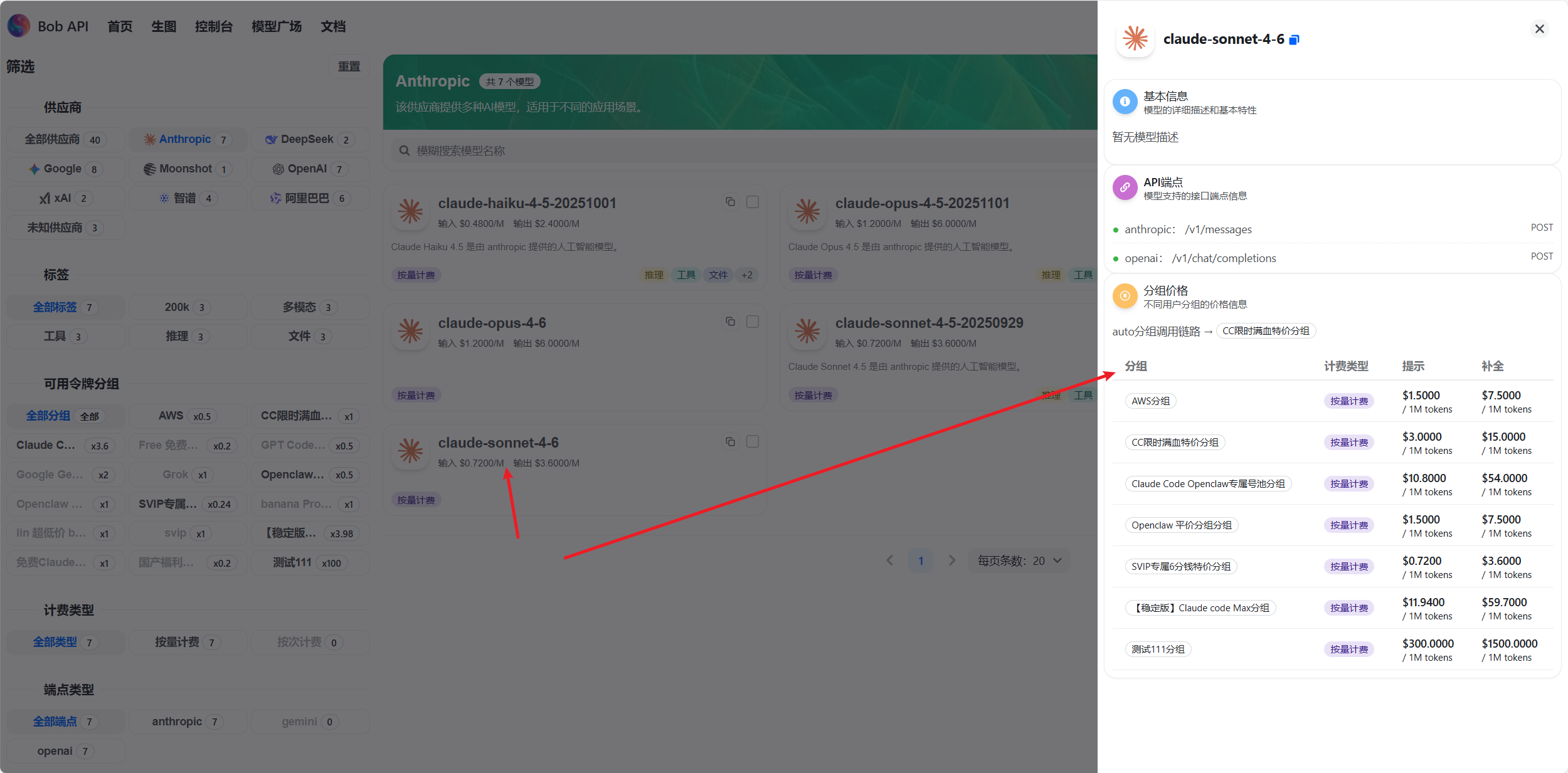
获取到api_key
2. 安装vscode插件
在vscode拓展中查找Claude Code for VS code,打开这个拓展的设置
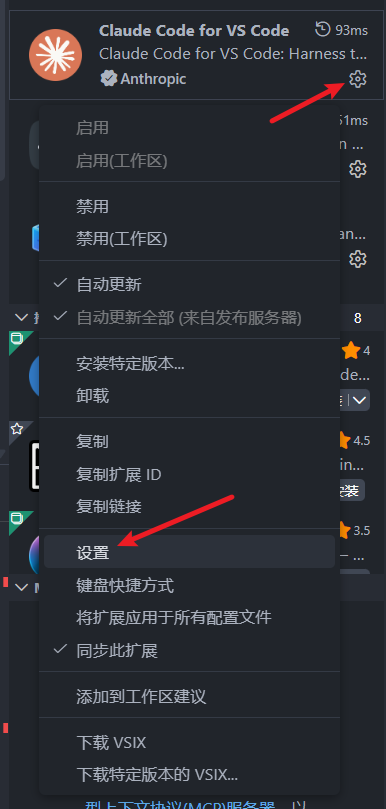
用json形式打开设置,更新这个插件的设置:
1 | |
3. 启动vscode插件
ctrl+shift+p,选择Claude code:open in new tab

4. (进阶)在命令行CLI中使用
在vscode插件中,一次只能进行一个任务,如果想多开几个,就需要用命令行工具
打开Windows的环境变量,在用户环境变量中新建三项:
- ANTHROPIC_AUTH_TOKEN: sk-xxxxxx
- ANTHROPIC_BASE_URL: https://bobdong.cn/
- ANTHROPIC_MODEL: claude-sonnet-4-6
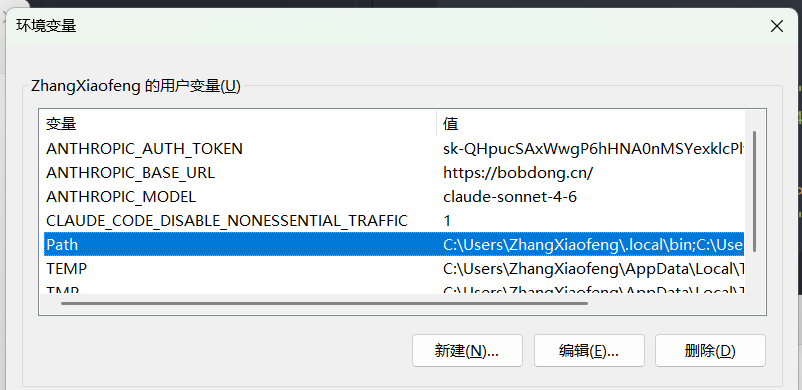
打开新的PowerShell窗口,输入下面内容看环境变量是否生效:
1 | |
设置完成后,执行irm https://claude.ai/install.ps1 | iex官方安装脚本来自动安装Claude Code
执行claude --version验证安装
执行claude启动,按照引导使用。可以使用/config命令进行设置